
Sipariş İade Süreçleri Uçtan Uca Yenilendi
Siparişlerin iade süreçleri tamamen yenilendi. Yönetim paneliniz üzerinden siparişler için iade oluşturabilir ve müşterilerden gelen iade taleplerini tek bir alandan yönetebilirsiniz.
Siparişte bulunan ürünlerin tamamını iade edebileceğiniz gibi ürün veya adet bazında kısmi iade işlemleri de gerçekleştirebilirsiniz.
1. İade Ayarları
Ayarlar → Mağaza Ayarları → İade Ayarları sayfasından iade süreçleriyle ilgili aşağıdaki seçenekleri düzenleyebilirsiniz:
- Müşterilerin iade talebi oluşturma izinleri
- İade işlemi yapılabilecek sipariş durumları
- İade taleplerinin oluşturulabileceği süre
- Müşterilere gösterilecek iade formları
- İadelerin gönderileceği kargo firması
Müşteriler iade talebi oluşturduğunda kargo firmasındaki şirket kodunuzun gösterilmesi için Araçlar → Kargo ve Teslimat sayfasındaki ilgili kargo firması ayarlarına girerek Firma Kodu alanını doldurabilirsiniz.
2. İade Taleplerini Görüntüleme
Tüm iade taleplerine Siparişler → İade Talepleri sayfasından ulaşabilirsiniz. Filtreleme alanını kullanarak iade durumu, sipariş durumu, platform ve tarih gibi kriterlere göre arama yapabilirsiniz.
İade Durumları ve Uygulanabilecek İşlemler
- İade Talep Edildi: Müşteri siparişle ilgili iade talebi oluşturmuştur. Talebin onaylanması veya reddedilmesi beklenir.
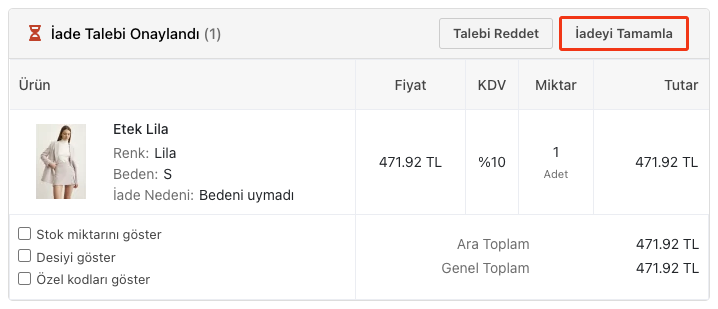
- İade Talebi Onaylandı: Müşterinin iade ürünlerini kargoya vermesi beklenir. Ürünler deponuza ulaştığında İadeyi Tamamla butonunu kullanarak süreci sonuçlandırabilirsiniz.
- İade Talebi Reddedildi: İade talebini doğrudan reddedebilir veya onaylanan iade deponuza ulaştığında ürünlerle ilgili müşteri kaynaklı bir sorun tespit edilirse talebi reddedebilirsiniz.
- İade Edildi: İade işlemi başarıyla tamamlandığında talep bu duruma geçirilir.
- İade İptal Edildi: Tamamlanan bir iade sürecini iptal etmek istediğinizde bu durumu kullanabilirsiniz.
İade talebini görüntülediğinizde ilgili siparişin detay ekranı açılır. İade sürecinde bulunan ürünler bu ekranda ayrı başlıklar altında gösterilir.
3. Yönetim Panelinden İade Oluşturma ve Tamamlama
Sipariş detay ekranındaki İade Oluştur butonuna tıklayarak yeni bir iade süreci başlatabilirsiniz. İade edilecek ürünleri ve miktarlarını seçtikten sonra iade durumunu ve süreçle ilgili diğer seçenekleri belirleyebilirsiniz.
- Ürünlerin müşteri tarafından gönderilmesi bekleniyorsa İade edilen ürünler müşteri tarafından gönderilecek seçeneğini işaretleyebilirsiniz.
- İade ürünleri deponuza ulaştıysa İade edilen ürünler teslim alındı seçeneğini kullanabilirsiniz.
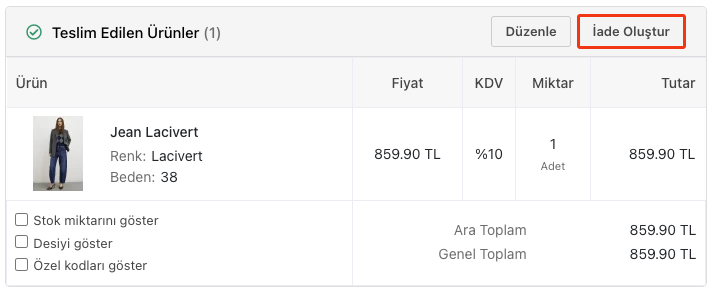
Onaylanan iade talebini İade Edildi durumuna geçirmek için İadeyi Tamamla butonuna tıklamanız yeterlidir.
İade Tutarının Müşteriye Gönderilmesi
İade işlemi tamamlandığında iade tutarını sanal POS veya banka aracılığıyla müşteriye göndermeniz gerekir. İade tutarlarının yönetim paneli üzerinden otomatik olarak geri ödenmesine yönelik geliştirme çalışmaları devam etmektedir.
İade Tutarı İçin Hediye Çeki Oluşturma
İade tutarını müşteriye geri göndermek yerine bir sonraki alışverişinde kullanabileceği bir hediye çekine dönüştürebilirsiniz.
İade tamamlama ekranındaki İade tutarı için hediye çeki gönder seçeneğini işaretlediğinizde ilgili tutar kadar hediye çeki oluşturulur ve müşteriye otomatik olarak gönderilir.
4. Müşterilerin Site Üzerinden İade Talebi Oluşturması
Müşterilerin site üzerinden iade talebi oluşturabilmesi için Ayarlar → Mağaza Ayarları → İade Ayarları sayfasından ilgili özelliği aktifleştirmeniz gerekir.
Özellik aktifleştirildiğinde müşteriler sipariş takip sayfasında İade Talebi Oluştur butonunu görür. Bu butona tıklayarak iade etmek istedikleri ürünleri ve miktarlarını seçebilir, ardından iade taleplerini iletebilirler.
İade talebi oluşturulduğunda veya onaylandığında müşteriye belirlediğiniz kargo firmasının bilgileri ve firma kodu gösterilir. Müşteri bu bilgileri kullanarak ürünleri iade kargosuna teslim edebilir.
5. İade Süreci Bildirimleri
İade süreçleriyle ilgili müşterilere gönderilecek e-posta, SMS, WhatsApp ve mobil uygulama bildirimlerini Araçlar → E-Posta ve SMS sayfasından yönetebilirsiniz.
İade süreçleri için hazır bildirim şablonlarını düzenleyebilir veya ihtiyaçlarınıza uygun yeni bildirimler oluşturabilirsiniz.